

domingo, 21 de julho de 2013


terça-feira, 16 de julho de 2013
domingo, 14 de julho de 2013
JVC GC-XA2 Action Camera


Depois da GC-XA1 a JVC acaba de lançar a GC-XA2 com as seguintes novidades.
Advantages
- New 1080/60p Full HD recording
- New 8MP Back Illuminated CMOS for higher resolution and better low light performance
- Improved Super-Wide Lens with expanded viewing angle
- New F2.4 lens for better low light performance
- Built-in 1.5" LCD Monitor
- Improved 112,000 Pixel LCD Resolution
- New LCD Auto Brightness
- New LCD Auto Off
- Improved Built-In Wi-Fi for faster connection

- New Adixxion Synch iOS & Android Apps for smart phone linking w/ video monitoring, remote control and easy app based setup of most popular functions (Also available for Windows PC & Apple)
- New Quad View makes it possible to monitor up to four Adixxion cameras at once
- Improved Gyro Sensor Digital Image Stabilizer

- Improved 16 Megapixel Ultra Resolution Digital Stills
- New High Speed Burst Photos
- New Simultaneous Rec of Video & Photos
- New Time Lapse Still
- Improved High Quality 128 kbps Audio
- New 720/120p High Speed recording with 4X slow motion
Easy Operation & Convenience
- New Video Effects
- Improved Battery life (2h5m with 720/30p recording)


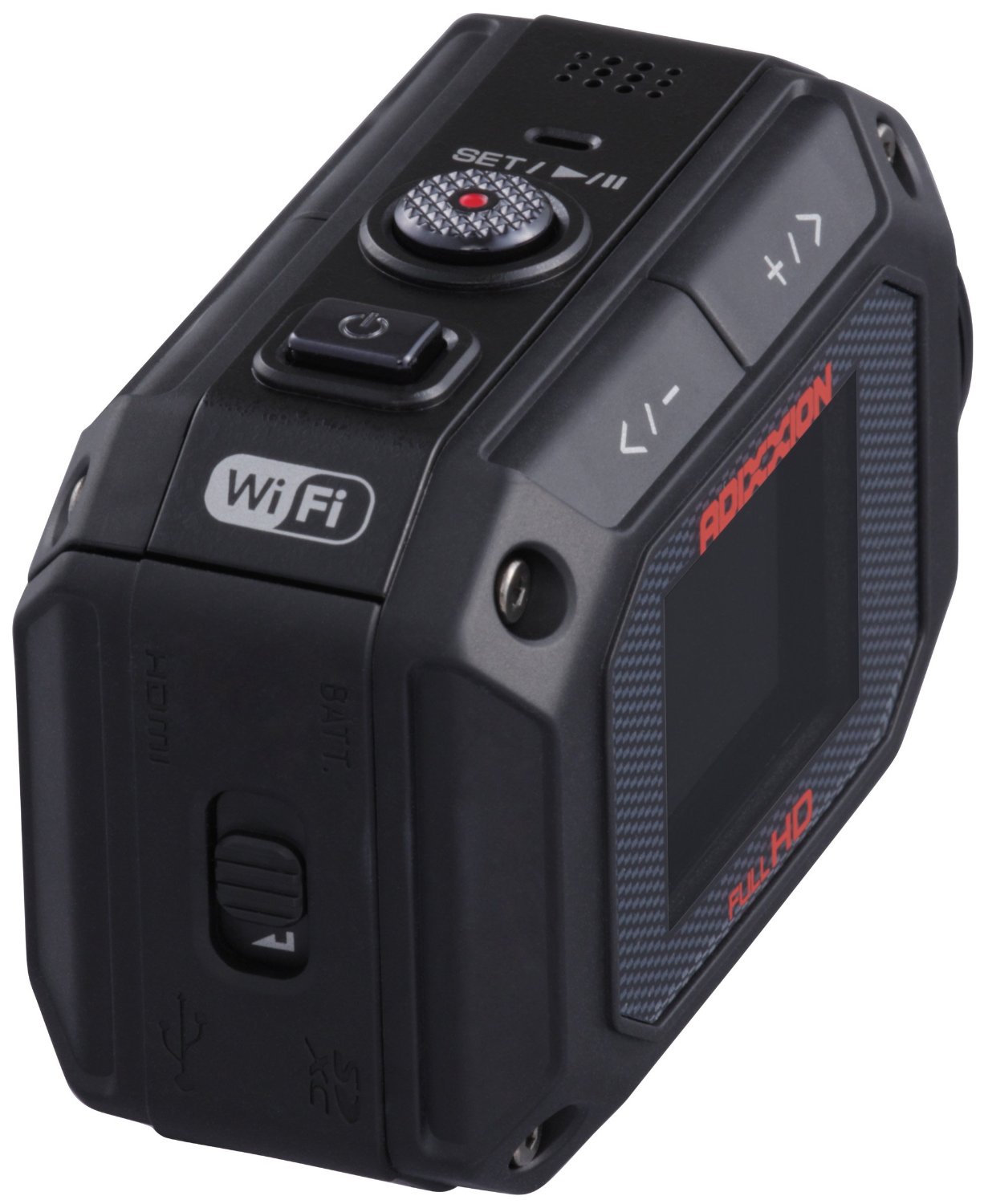


Nota: GC-XA1 tem uma ótima imagem a 1080P. O mesmo já não acontece com as restantes opções. O sistema de focagem é fixo o que significa que está sempre focado mesmo quando há mudanças bruscas de luz!
Pode consultar aqui mais informações sobre ADIXXION 2!
segunda-feira, 8 de julho de 2013
quinta-feira, 4 de julho de 2013
domingo, 23 de junho de 2013
domingo, 16 de junho de 2013
quinta-feira, 23 de maio de 2013
Full Frame VS APS Frame


O tamanho do sensor full frame é similar ao do filme de 35mm, ou seja, o dobro do sensor APSC.
Em termos práticos, tem as seguintes consequências:
Full
Frame
|
APS
Frame
|
D700
|
D300
|
Menos ruídos em ISO altos
|
Maior Ruído em ISO altos
|
Escurecimento nas bordas
|
Foto sem bordas
|
Rica nos meios tons
|
Pobre nos meios tons
|
Ideal para grande angulares
|
Ideal para teleobjectivas
|
sábado, 11 de maio de 2013
Ordenar automaticamente, no excel, os valores de uma tabela!
Vamos aprender a ordenar automaticamente uma "tabela" no Excel, sem perceber de programação.
Depois de ter testado algumas fórmulas, entre as quais: SE, MAIOR, MENOR... verifiquei que quando temos dois resultados iguais, o Excel apenas se preocupa com o primeiro resultado que encontra...
Para resolver este problema, temos que programar em Visual Basic. Começamos por activar, no Excel, o separador PROGRAMADOR. (Clique nas imagens para fazer zoom!)
1-Ficheiro > Opções

2-Personalizar friso > Programador

3-Depois de fazermos OK aparece, no friso, a opção PROGRAMADOR.

4-Vamos construir uma "tabela" com 20 linhas e 3 colunas Ficando compreendida nas seguintes células: B5:D26. Tenha apenas um livro aberto!

5-Agora vamos programar em Visual Basic. Para isso vamos clicar no separador PROGRAMADOR e depois em VISUAL BASIC.

6-Seguidamente colocamos o seguinte código, que será explicado posteriormente.

Código:
---------------------------------------------
Private Sub Worksheet_Change(ByVal Target As Range)
If Not (Application.Intersect(Worksheets(1).Range("b5:d26"), Target) Is Nothing) Then
DoSort
End If
End Sub
Private Sub DoSort()
Worksheets(1).Range("b5:d26").Sort Key1:=Worksheets(1).Range("d6"), Order1:=xlDescending, _
Key2:=Worksheets(1).Range("c6"), Order1:=x1Ascending
End Sub
If Not (Application.Intersect(Worksheets(1).Range("b5:d26"), Target) Is Nothing) Then
DoSort
End If
End Sub
Private Sub DoSort()
Worksheets(1).Range("b5:d26").Sort Key1:=Worksheets(1).Range("d6"), Order1:=xlDescending, _
Key2:=Worksheets(1).Range("c6"), Order1:=x1Ascending
End Sub
---------------------------------------------
Nota: O código tem que ficar nas linhas, como é apresentado na imagem.
6-Depois de colocar o código, tem que gravar para o código ficar lá.

7-Para conseguir gravar, tem que escolher o tipo "Livro com permissão para macros de excel".

Vamos agora à explicação do código.
If Not (Application.Intersect(Worksheets(1).Range("b5:d26"), Target) Is Nothing) Then
DoSort
DoSort
Se não acontecer qualquer interacção na folha 1 (worksheets(1)) nas células que estão no intervalo B5:D6 (range ("b5:d6")) acontece nada. Senão (Then), executa sub-rotina DoSort.
Nota: Qualquer que seja o nome da folha 1, usamos sempre a expressão Worksheets(1).
Vamos analisar como é feita a ordenação :
Worksheets(1).Range("b5:d26").Sort Key1:=Worksheets(1).Range("d6"), Order1:=xlDescending, _
Key2:=Worksheets(1).Range("c6"), Order1:=x1Ascending
Só vamos ordenar (Sort) as células da página 1 (Worksheets(1)) que estão no intervalo b5:d26 .Range("b5:d26")
O Primeiro ordenamento (Key1) acontece na folha 1 (Worksheets(1)) na coluna da célula D6 (Range("d6"). O ordenamento é feito de forma descendente, ou seja, do maior para o menor (Order1:=xlDescending,).
A segunda ordenação (Key2) acontece na folha 1 (Worksheets(1)) na coluna da célula C6 (Range("c6"). O ordenamento é feito de forma ascendente, ou seja de A->Z (Order1:=x1Ascending).
Já está! Caso tenha alguma dúvida, deixe nos comentários ou envie uma mensagem através do formulário online.
Subscrever:
Mensagens (Atom)


