Quand falamos de vídeo em alta definição não devemos esquecer as pções que existem:
SD = 720 X 480 = NTSC
SD = 720 x576 = PAL
HD = 1280 X 720 = 0.8 Megapixels
HD+ = 1600 x 900 = 1.4 Megapixels
Full HD = 1920 x 1080 = 2 Megapixels (resolução mínima para Full HD)
Full HD = 1920 x 1440 = 2 Megapixels
Ultra HD 2K = 2048 x 1536 = 3 Megapixels
Ultra HD 4K = 4096 x 3072 = 12 Megapixels
Ultra HD 8K = 7680 x 4320 = 33 Megapixels
Ultra HD:
O que significa 1920 x 1080i ou 1920 x 1080p?
1920 = número de pixels de resolução horizontal
1080 = número de pixels de resolução horizontal
i = varrimento intrelaçado do ecrão.
p = varrimento progressivo do ecrão.
O que signicica 1920 x 1080/50i
50 = velocidade de varrimento (Hz = fps)
Situações especiais:
1920 x 1080 @ 30hz = 1080p
1920 x 1080 @ 60hz = 1080i
1440 x 900 = 1080i
1360 x 768 = 720p
Formato 4x3 VS 16:9
quinta-feira, 14 de março de 2013
segunda-feira, 25 de fevereiro de 2013
segunda-feira, 18 de fevereiro de 2013
Sonorização
A sonorização é parte fundamental de um filme mesmo antes do cinema falado. Até 1926, as sessões de cinema eram acompanhadas por música ao vivo, geralmente executadas por piano, órgão ou até mesmo por orquestras.
Actualmente, com a criação dos sistemas de sons digitais, os estúdios de som fazem mixagem/mistura de várias pistas de som para o acompanhamento das imagens, possibilitando uma qualidade sonora extremamente realista. (Wikipédia).
Para trabalharmos os sons digitais necessitamos:- 1 computador com placa de som,
- 1 programa de edição de som, (Audacity - gratuito),
- 1 par de colunas (preferencialmente auscultadores),
- 1 conjunto de efeitos sonoros (findsounds / Free SFX),
- 1 conjunto de música livre de direitos de autor (freeplaymusic / Jamendo),
- Programa para copiar músicas do Youtube (Free Youtube to MP3).
- Programa para gravar CD's audio (Free CD Burner).
- Um servidor, online, para colocar o seu Podcast (Podomatic). Consulte o tutorial do Podomatic.
- 1 microfone (preferencialmente USB, imagem seguinte).
Segundo George Lucas, com a sonorização consegue-se ver melhor!
Na sonorização temos que ter em conta que um ser humano normal fala em mono e ouve em estéreo.
António Freitas
-----------------------------------------------------------------------------
Ripar um CD audio para MP3
-----------------------------------------------------------------------------
USAR Audacity
Interface:
Gravar uma Voz:
Gravar instrumento e voz:
Gravar:
Remover ruído:
Remover voz de uma música (nem sempre é possível):
Funções Básicas:
Importar áudio:
Selecção de áudio:
Cortar músicas:
Instalar "Lame_enc.dll" para exportar em MP3
Equalizar a música
Fade IN/OUT
TAGs MP3
Exportar WAV
Exportar MP3
Fade IN/OUT
Plug-ins e remover voz de um determinada música com plug-in:
Auto-Tune:
Preferências e Ferramenta Envelope:
Dividir músicas:
Alterar o tom da música:
sábado, 16 de fevereiro de 2013
HDR e HDR Art
Algumas situações são muito complexas para as câmaras fotográficas normais, com zonas muito claras e zonas muito escuras. Apesar da Canon G1X ter sido uma revolução nas câmaras compactas, a função HDR, existente nesse equipamento, só é útil se usarmos o tripé! A Casio vai mais longe disponibilizando a funcção HDR e HDR Art sem necessidade de usarmos o tripé!
Veja aqui o vídeo explicativo do assunto em epígrafe.
sexta-feira, 15 de fevereiro de 2013
Meteoro, Meteorito e Asteróide
Hoje os amantes da astronomia estão eufóricos e os curiosos também!
No entanto há que clarificar alguns conceitos.
Asteróide - Corpos menores do universo com órbita definida em torno do Sol.
Meteoro - Entrada dos fragmentos de matéria cósmica, meteoróide, na atmosfera da Terra, mais conhecidos como estrelas cadentes. Devido ao atrito dos corpos com a atmosfera terrestre, a massa desse corpo é transformada em energia.
Meteorito- Se a transformação da massa em energia do corpo celeste não é completa, temos uma corpo sólido que chega à superfície terrestre. Esse corpo denomina-se meteorito.
quarta-feira, 13 de fevereiro de 2013
Tudo numa imagem! (Grande angular)
Todos os fotógrafos têm um sonho, colocar tudo numa foto! Para isso investem muito em material fotográfico, desde um bom corpo acessórios e várias lentes. Desde grandes angulares até objectivas com grande zoom (equipamento reflex).
Eu pessoalmente tenho uma grande aversão à troca de lentes devido a um grande inimigo do sensor, o PÓ! Mesmo quem usa sempre a mesma lente, o pó aparece.... É uma questão de tempo.
Eu sou um grande adepto das Bridges com grande Zoom. No entanto também sou apreciador de uma boa compacta que faz tudo sem ser necessário o uso de extras, nem de tripés. Neste momento a minha compacta preferida, para levar nas férias, é a Casio EX ZR-1000.
Veja aqui o vídeo explicativo do assunto em epígrafe.
Etiquetas:
Casio,
Grande Angular,
Tudo numa imagem
quinta-feira, 24 de janeiro de 2013
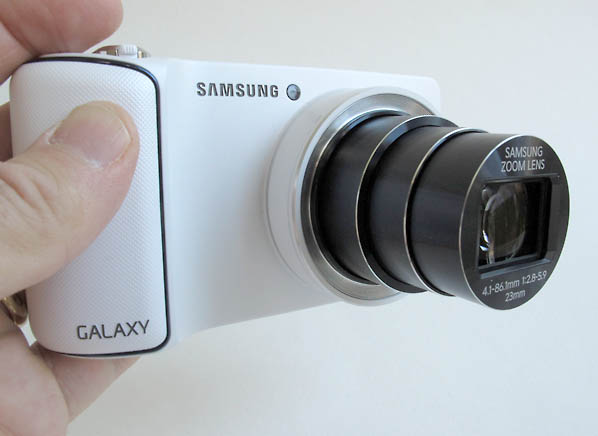
Samsung Galaxy GC100 - O Android 4.1 que tem câmara fotográfica!
A Samsung no final de 2012, antes do mundo acabar, teve uma ideia de outra galáxia. Criar um câmara fotográfica com tudo incluído. Pode editar as suas fotos e os seus vídeos directamente neste equipamento. Até parece um instrumento dos filmes do 007.
Enquanto as outras marcas colocam a câmara fotográfica no SmartPhone, a Samsung colocou o SmartPhone na câmara fotográfica. Pode utilizar uma ligação à Internet através da rede Wi-Fi, 3G e falar com os seus amigos através do VoIP (voice over Internet Protocol) por telefone e enviar as fotos, automaticamente, para as redes sociais e dropbox.
O interface deste equipamento não poderia ser mais simples. Este equipamento vem com três opções de utilização:
- Automático, para quem não percebe nada de fotografia.
- Inteligente, para quem têm algumas noções de fotografias.
- Especialista, para quem deseja um controlo 100% manual.
As principais características são:
-Sistema operativo:Android 4.1 (Jellybean)
-CPU: Quad-core 1.4 GHz Cortex-A9
-Resolução: 16Mpix
-Zoom óptico: 21x (23mm - 483mm)
-Grande angular: 23mm
-Abertura da lente: f/2.8-5.9
-Memória interna: 8GB
-Leitor MicroSDXC: Sim
-Tamanho do ecrã: 4.77
-Velocidade de obturação: 1/8 - 1/2000
-Vídeo HD: 1080P
-Vídeo de alta velocidade: 120fps (720x480)
-Estabilizador óptico de imagem: Sim
-GPS: A-GPS
-GLONASS: Sim
sexta-feira, 18 de janeiro de 2013
sábado, 12 de janeiro de 2013
Adobe Photoshop CS6 na HBG
Calendário (2013):
5, 12, 19 e 26de janeiro e2de fevereiro - das 9h30 às 13h30;- 9 de fevereiro - das 9h00 às 14h00.
Onde posso obter a versão "trial" do Adobe Photoshop CS6?
Terá que fazer previamente e gratuitamente o registo no site da Adobe. Pode baixar o Adobe Photoshop CS6 no site da Adobe.
Instalação do Adobe Photoshop CS6.
1-Depois de baixar a versão do Adobe Photoshop CS6, deverá remover todas as versões anteriores ao CS6 de qualquer programa.
2-De tiver alguma problema durante a instalação, deverá consultar a secção das soluções técnicas.
Conteúdos:
1.Introdução ao Photoshop.
1.1 Utilização do Photoshop em Fotografia, Design, Vídeo e 3D.
2-Adobe Bridge
2.1-O que é o Adobe Bridge?
2.2-Descarregar as fotos da câmara fotográfica.
2.3-Dando um volta pelo ambiente de trabalho do Adobe Bridge.
2.4-Personalização das miniaturas das fotos.
2.5-Mudar o nome das fotos. Individualmente e em grupo.
2.6-Adicionar metadados.
2.6-Criação e aplicação de palavras chaves às fotografias.
2.7-Visualização das imagens em ecrã completo no modo de prévisualização.
3-Organização das imagens
3.1-Visualizar imagens no modo de filtro.
3.2-Guardar as imagens em colecções.
3.3-Classificação e rotulagem das imagens.
3.4-Utilização do Painel e Filtros.
3.5-Utilização de colecções inteligentes.
3.6-Visualização de uma gripo de imagens em slideshow.
3.7-Organização de grupos em "stacks".
4-O básico do "Camera RAW".
4.1-Comparação entre RAW e JPG.
4.2-Utilização do "Camera RAW".
4.3-Dando uma volta pelo "Camera Raw"
-------------------------------------------------------------------------------------------------------------------------------------------------------------------
-------------------------------------------------------------------------------------------------------------------------------------------------------------------
4.4-Previsualização (antes e depois)
4.5-Alerta de zonas brilhantes e de zonas escuras.
4.6-Alterando as opções do ficheiro.
4.7-Guardar uma imagem sem ir ao Photoshop.
5-Resolvendo problemas comuns usando o "Camera RAW".
5.1-Utilizando a ferramenta de corte . Ferramenta não destrutiva. Deve consultar a secção de composição fotográfica.
5.2-Correcção da linha do horizonte com ferramenta de corte ou Straighten Tool.
5.3-Correcção das cores com a ferramenta do equilíbrio de brancos. Usar uma zona neutra da imagem.
-------------------------------------------------------------------------------------------------------------------------------------------------------------------
5.4-Correcção das zonas escuras e claras.
5.5-Mostrar detalhes escondidos nas sombras (HDR).
5.6-Corrigir a distorção da lente (câmaras suportadas, Adobe Lens Profile, Adobe Lens Profile Creator).
5-7-Fazer correcções da perspectiva na imagem.
5.8-Remover as aberrações cromáticas da lente.
5.9-Focar os detalhes.
5.10-Fazer a "média" da iluminação de uma foto.
6-Retoque e criactividade em "Camera RAW".
6.1-Utilização do filtro graduado.
6.2-Ajustos locais com o pincel de ajustos.
6.3-Retoque de manchas.
6.4-Exploração da reparação rápida, usando Clarity.
6.5-Converter para preto e branco (HSL, HSV).
6.6-Editar imagens directamente na ferramenta de ajustos.
6.7-Criação de selecções de efeitos de cores com o pincel de ajusto.
6.8-Uso do sépia e de meios tons (HUE).
6.9-Adicionar grão à imagem.
-------------------------------------------------------------------------------------------------------------------------------------------------------------------
6.10-Adicionar molduras à imagem.
6.11-Gravar variações num ficheiro, usando o comando Snapshot.
7-Automatismo no "Camera RAW".
7.1-Copiar e colar as configurações em vários ficheiros.
7.2-Processar múltiplas imagens.
7.3-Guardar e usar das definições da biblioteca do "Camera RAW".
7.4-Utilização do processador de imagem para o processamento de ficheiros (imagens).
8-Trabalhando com selecções
8.1-Visão geral das ferramentas de selecção
8.2-Exploração das várias ferramentas.
8.3-Teclas de atalho
8.4-Adicionando e subtraindo selecções
8.5-Mover e duplicar objectos
8.6-Transformação da Imagem. (Edit>Transform)
-------------------------------------------------------------------------------------------------------------------------------------------------------------------
11-Retoque de uma imagem.
11.1-Remoção de pontos e zonas danificadas.
11.2-Remoção de rugas.
11.3-Uso do clone.
11.4-Substituição de partes da imagem
11.5-Mudar a cor dos lábios.
11.6-Pintar uma imagem.
12-Filtros
12.1-Liquify
12.2-Filtros artísticos
12.3-Filtros do grupo Blur.
12.4-Filtros do grupo Sharpen.
13-HDR
13.1-Introdução ao HDR
13.2-Utilização de 3 imagens com exposições diferentes para construir uma imagem HDR
-------------------------------------------------------------------------------------------------------------------------------------------------------------------
Manuais online de Photoshop (PT):
Photoshop CS6 83 Páginas
Apostila de Photoshop CS5 80 Páginas
Apostila completa de Photoshop CS5
Photoshop CS5 para WEB - Truques Mágicos
Photoshop CS5 - Truques Mágicos
Apostila completa de Photoshop CS5 (63 Páginas)
Apostila completa de Photoshop CS4 (66 Páginas)
Ligações sobre fotografia:
Tratamento de Fotografia Digital
Tratamento de Fotografia Digital II.
4.5-Alerta de zonas brilhantes e de zonas escuras.
4.6-Alterando as opções do ficheiro.
4.7-Guardar uma imagem sem ir ao Photoshop.
5-Resolvendo problemas comuns usando o "Camera RAW".
5.1-Utilizando a ferramenta de corte . Ferramenta não destrutiva. Deve consultar a secção de composição fotográfica.
5.2-Correcção da linha do horizonte com ferramenta de corte ou Straighten Tool.
5.3-Correcção das cores com a ferramenta do equilíbrio de brancos. Usar uma zona neutra da imagem.
-------------------------------------------------------------------------------------------------------------------------------------------------------------------
5.4-Correcção das zonas escuras e claras.
5.5-Mostrar detalhes escondidos nas sombras (HDR).
5.6-Corrigir a distorção da lente (câmaras suportadas, Adobe Lens Profile, Adobe Lens Profile Creator).
5-7-Fazer correcções da perspectiva na imagem.
5.8-Remover as aberrações cromáticas da lente.
5.9-Focar os detalhes.
5.10-Fazer a "média" da iluminação de uma foto.
6-Retoque e criactividade em "Camera RAW".
6.1-Utilização do filtro graduado.
6.2-Ajustos locais com o pincel de ajustos.
6.3-Retoque de manchas.
6.4-Exploração da reparação rápida, usando Clarity.
6.5-Converter para preto e branco (HSL, HSV).
6.6-Editar imagens directamente na ferramenta de ajustos.
6.7-Criação de selecções de efeitos de cores com o pincel de ajusto.
6.8-Uso do sépia e de meios tons (HUE).
6.9-Adicionar grão à imagem.
-------------------------------------------------------------------------------------------------------------------------------------------------------------------
6.10-Adicionar molduras à imagem.
6.11-Gravar variações num ficheiro, usando o comando Snapshot.
7-Automatismo no "Camera RAW".
7.1-Copiar e colar as configurações em vários ficheiros.
7.2-Processar múltiplas imagens.
7.3-Guardar e usar das definições da biblioteca do "Camera RAW".
7.4-Utilização do processador de imagem para o processamento de ficheiros (imagens).
8-Trabalhando com selecções
8.1-Visão geral das ferramentas de selecção
8.2-Exploração das várias ferramentas.
8.3-Teclas de atalho
8.4-Adicionando e subtraindo selecções
8.5-Mover e duplicar objectos
8.6-Transformação da Imagem. (Edit>Transform)
-------------------------------------------------------------------------------------------------------------------------------------------------------------------
9-Trabalhando com camadas.
9.1-Modos de Blend
9.2-Estilos de camadas
9.3-Ordem das camadas
9.2-Estilos de camadas
9.3-Ordem das camadas
10-Acções
10.1-Introdução às acções
10.2-Criar uma acção e gravar.
10.3-Executar uma acção através do automate batch.
11-Retoque de uma imagem.
11.1-Remoção de pontos e zonas danificadas.
11.2-Remoção de rugas.
11.3-Uso do clone.
11.4-Substituição de partes da imagem
11.5-Mudar a cor dos lábios.
11.6-Pintar uma imagem.
12-Filtros
12.1-Liquify
12.2-Filtros artísticos
12.3-Filtros do grupo Blur.
12.4-Filtros do grupo Sharpen.
13-HDR
13.1-Introdução ao HDR
13.2-Utilização de 3 imagens com exposições diferentes para construir uma imagem HDR
-------------------------------------------------------------------------------------------------------------------------------------------------------------------
13-Trabalho final.
Manuais online de Photoshop (PT):
Photoshop CS6 83 Páginas
Apostila de Photoshop CS5 80 Páginas
Apostila completa de Photoshop CS5
Photoshop CS5 para WEB - Truques Mágicos
Photoshop CS5 - Truques Mágicos
Apostila completa de Photoshop CS5 (63 Páginas)
Apostila completa de Photoshop CS4 (66 Páginas)
Ligações sobre fotografia:
Tratamento de Fotografia Digital
Tratamento de Fotografia Digital II.
sexta-feira, 11 de janeiro de 2013
Diga não às imagens tremidas com Sony HDR-CX740VE
Visualizar em Full HD:
Características:
- Gravação em HD total 1920x1080/50
- Modo de gravação progressivo de 25p
- CinemaTone Gamma™ e CinemaTone Color™
- Memória interna de 32 GB
- Opcional (Memory Stick Pro Duo™ ou SD/SDHC)
- Lente Carl Zeiss® com zoom óptico 10x/zoom alargado 17x
- Protecção da lente
- Com SteadyShot óptico equilibrado
- Sensor CMOS Exmor R™ 1/2.88 super-sensível
- Processador BIONZ
- Fotografias até 24,1 M
- LCD Xtra Fina de 7,5 cm/3" e visor electrónico
- Visor electrónico
- Ligação e carregamento rápidos com o cabo USB integrado
- Interface fácil com Pesquisa de eventos
- Controlo manual melhorado (Zebra/Peaking).
- Modo AUTO inteligente (iAUTO) - Reconhece um máximo de 180 combinações
- Seguimento da focagem
- Quick AF
- GPS Inside / Índice de mapas
- Som surround 5.1 de elevada qualidade
- Redução do ruído do vento
- Closer Voice para um diálogo e fala mais nítida
- Coluna estéreo com tecnologia de amplificação S-Master
- Detecção de faces e Obturação por sorriso
Grande Desvantagem: O preço (cerca de 1300 euros)!
Pode obter mais informações no site da Sony Portugal.
Etiquetas:
Equipamento para fotografia,
Equipamento para vídeo
quarta-feira, 9 de janeiro de 2013
Bitdefender Antivirus Plus: O melhor antivirus 2013?
1
Top 20:
Pode obter aqui mais informação!
Nota: O Kaspersky continua a ter o melhor sistema anti-banner e o melhor sistema contra URL fraudulentos.
O sistema de controlo online, que o Bitdefender possui, pode ser um risco acrescido se tivermos em conta que alguém pode aceder à nossa conta online e bloquear todos os nossos computadores, obrigando a uma formatação e respetiva perda de dados.
terça-feira, 8 de janeiro de 2013
Subscrever:
Mensagens (Atom)